
联想小新 Air 13IBK Pro 安装黑苹果 Windows 双系统教程
电脑配置
| 规格 | 详细信息 |
|---|---|
| 电脑型号 | 联想 80WF 笔记本电脑 |
| 操作系统 | Windows 10 专业版 64位 (4.09.00.0904) |
| 处理器 | 英特尔 Core i7-7500U @ 2.70GHz 双核 |
| 主板 | 联想 LNVNB161216 (英特尔 Xeon E3 - 1200 v6/7th Gen Intel Core/DRAM Registers - 5904 - 7th Generation Intel) |
| 内存 | 8 GB |
| 主硬盘 | 英特尔 SSDPEKKW256G7 (256 GB / 固态硬盘) (强烈建议更换硬盘,否则可能出现卡顿) |
| 显卡 | 英特尔 HD Graphics 620 (128 MB / 联想) |
| 显示器 | 夏普 SHP1447 (13.3 英寸) |
| 声卡 | 瑞昱 @ 英特尔 High Definition Audio 控制器 |
| 网卡 | Atheros Qualcomm Atheros QCA9377 Wireless Network Adapter / 联想 |
| 将安装系统 | macOS Mojave 10.14.3(18D42) 正式版 with Clover 4859 |
安装准备
以下操作将清除硬盘中的所有数据,请务必备份重要文件。
- Windows 操作系统
- USB 无线网卡(小新原装无线网卡目前无法驱动,建议更换为 DW1560 或 DW1830)
- U 盘(≥8GB)× 2(分别用于制作 macOS 和 Windows 安装盘)
- balenaEtcher(磁盘写入工具)
- diskgenius(磁盘分区工具)
- Bootice(引导扇区维护工具)
- macOS Mojave 10.14.3(18D42) 正式版 with Clover 4859
- Windows 10 下载工具
- 小新 Air 13 专用 Clover
安装时长
- 下载镜像文件(macOS 和 Windows):约 20–40 分钟
- 安装 macOS:约 2 小时(进度提示可能不准确)
- 安装 Windows:约 20 分钟(含系统初始化)
- 总计约 3 小时以上
环境配置
1. 制作 macOS 安装盘(第一个 U 盘)
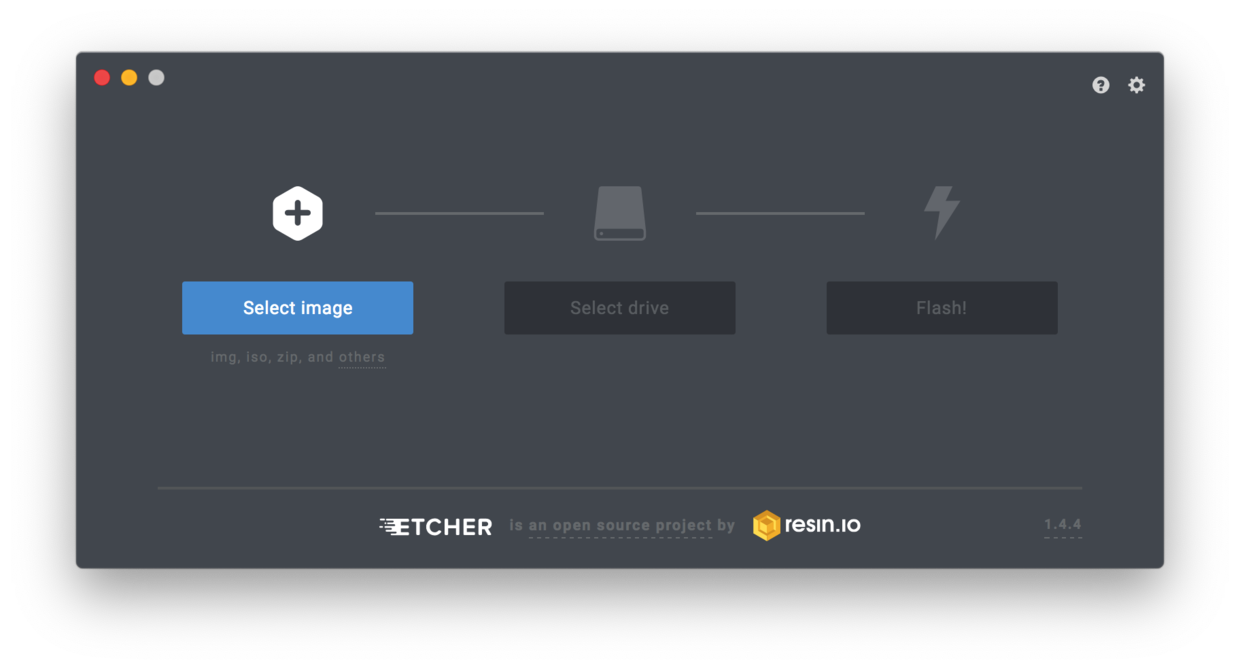
打开 balenaEtcher;
点击 "Select Image",选择 macOS Mojave 10.14.3(18D42) 镜像;
点击 "Select Drive",选择第一个 U 盘;
点击 "Flash" 开始写入,约需 20 分钟;
完成后忽略 Windows 的格式化提示;
打开 DiskGenius,选中第一个 U 盘;
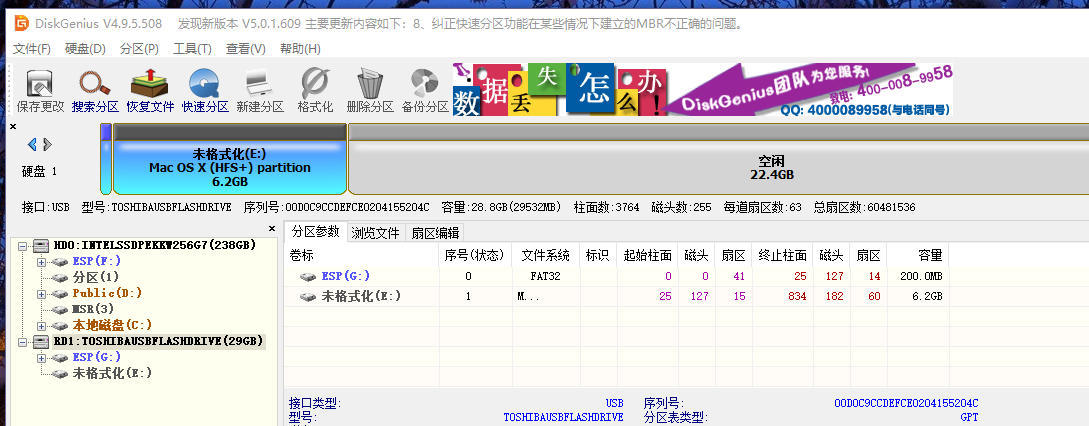
依次进入
ESP分区→浏览文件→EFI文件夹;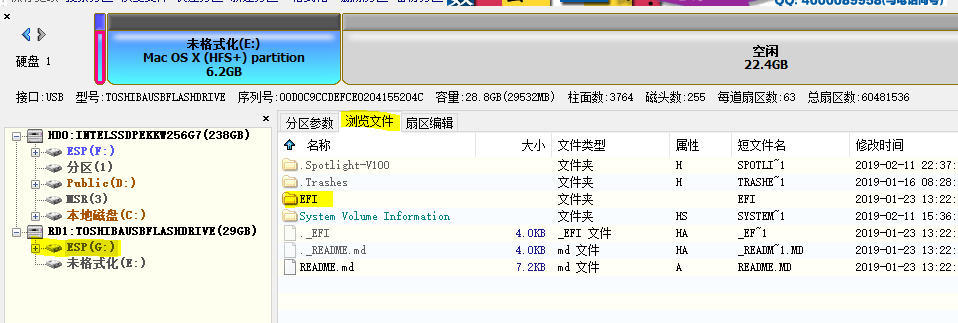
打开下载的
小新air13专用Clover→EFI-lenovoAir-IKB→EFI;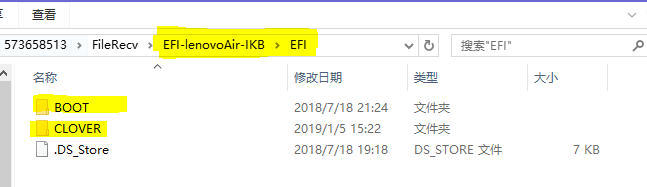
将 DiskGenius 中
EFI文件夹的内容全部替换为上述 Clover 文件;弹出 U 盘,macOS 安装盘制作完成。
2. 制作 Windows 安装盘(第二个 U 盘)
运行 Windows 10 下载工具,按图示步骤操作:
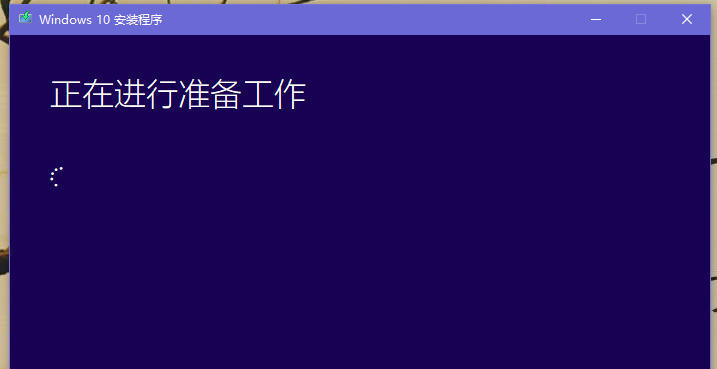
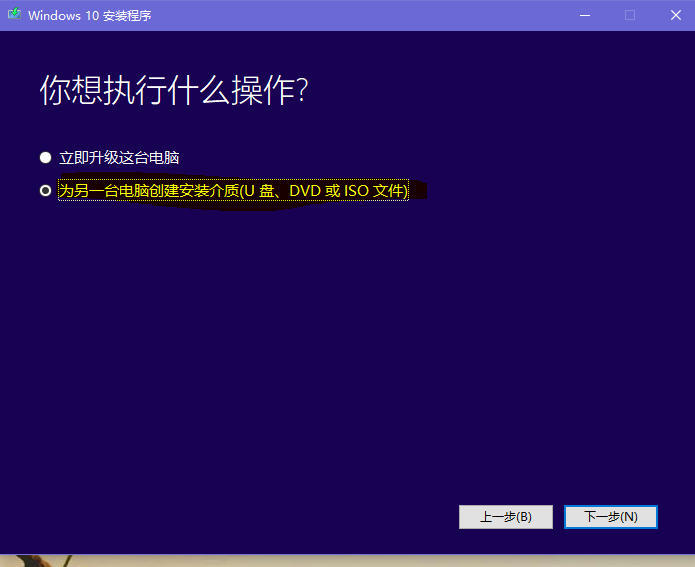
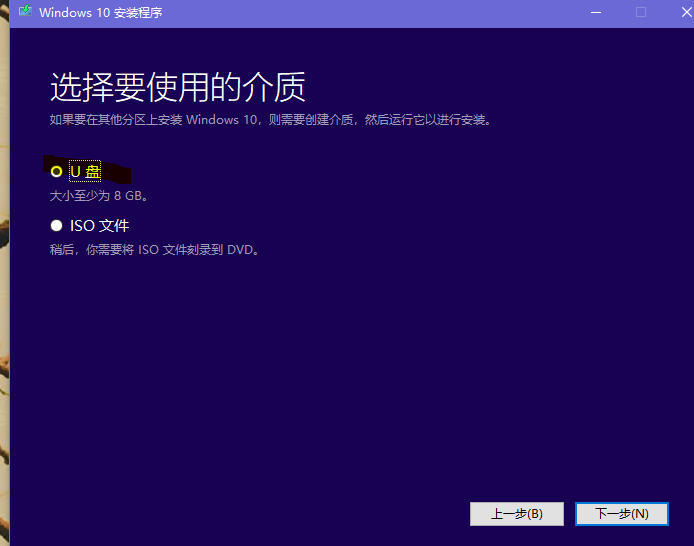
等待制作完成,弹出 U 盘。
BIOS 设置
- 开机按
F2或使用卡针戳左侧读卡器旁的 Reset 孔进入 BIOS; - Configuration:
SATA Controller Mode→AHCI
- Security:
Intel SGX→Disable或Software Control(若 BIOS 中无此选项可忽略)
- Boot:
Boot Mode→Legacy Support(重要,否则可能无法识别硬盘)Boot Priority→UEFI FirstFast Boot→Disabled
- Exit:
OS Optimized Defaults→Disabled
安装 macOS 系统
启动安装盘
开机按
F12,选择第一个 U 盘启动。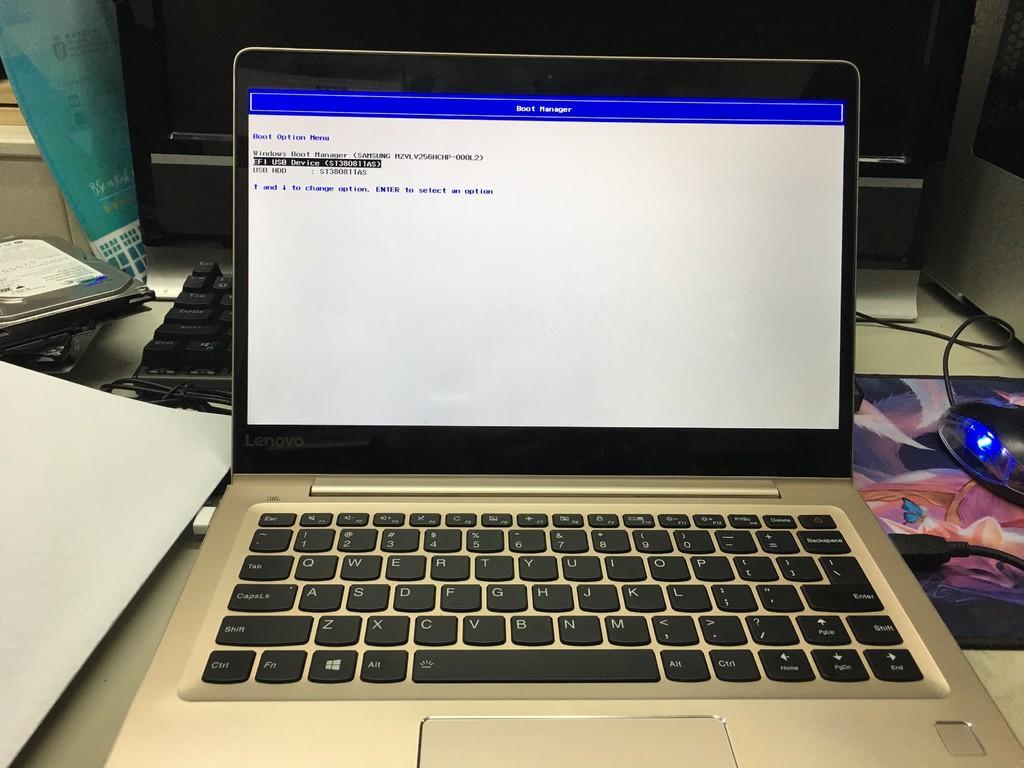
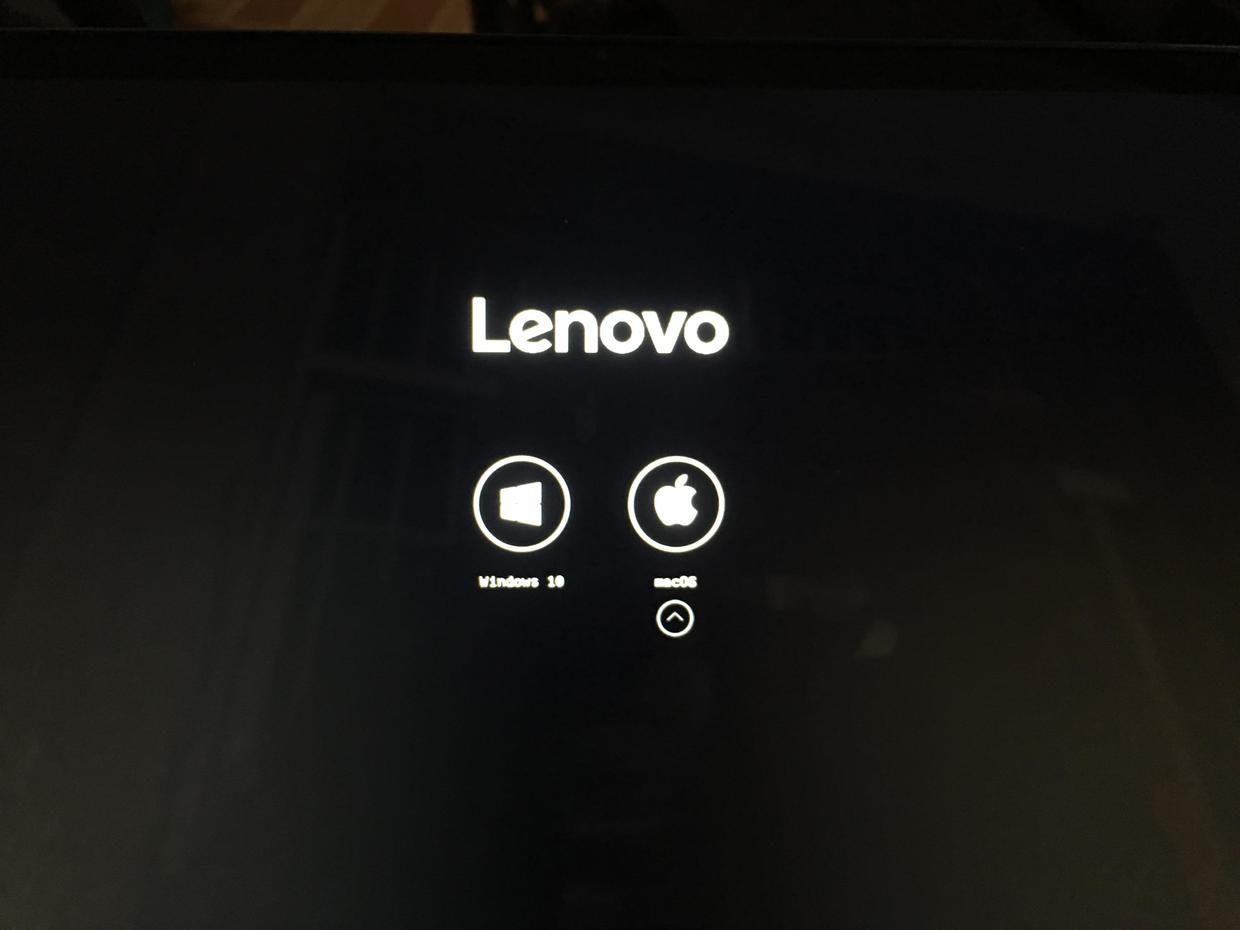
进入安装界面
选择苹果图标按 Enter 进入,等待约 5–6 分钟日志滚动(若卡住请检查 Clover 是否匹配)。

分区硬盘
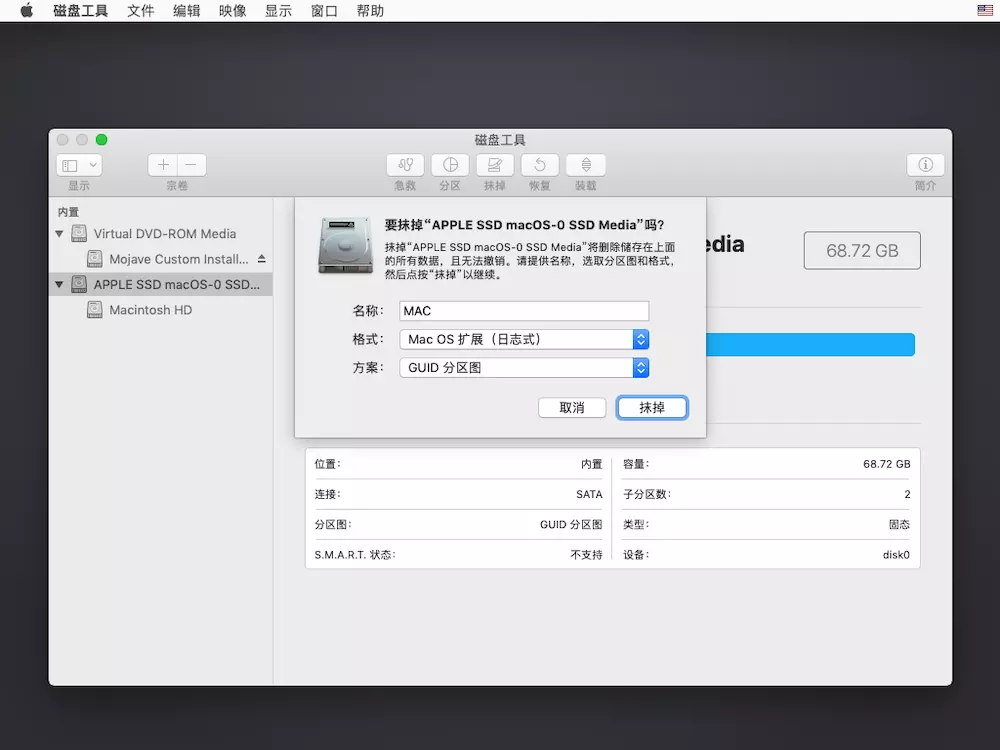
打开"磁盘工具",选择"显示所有设备",选择主硬盘点击"抹掉",设置名称为
MAC,格式为Mac OS扩展(日志式),方案为GUID分区图。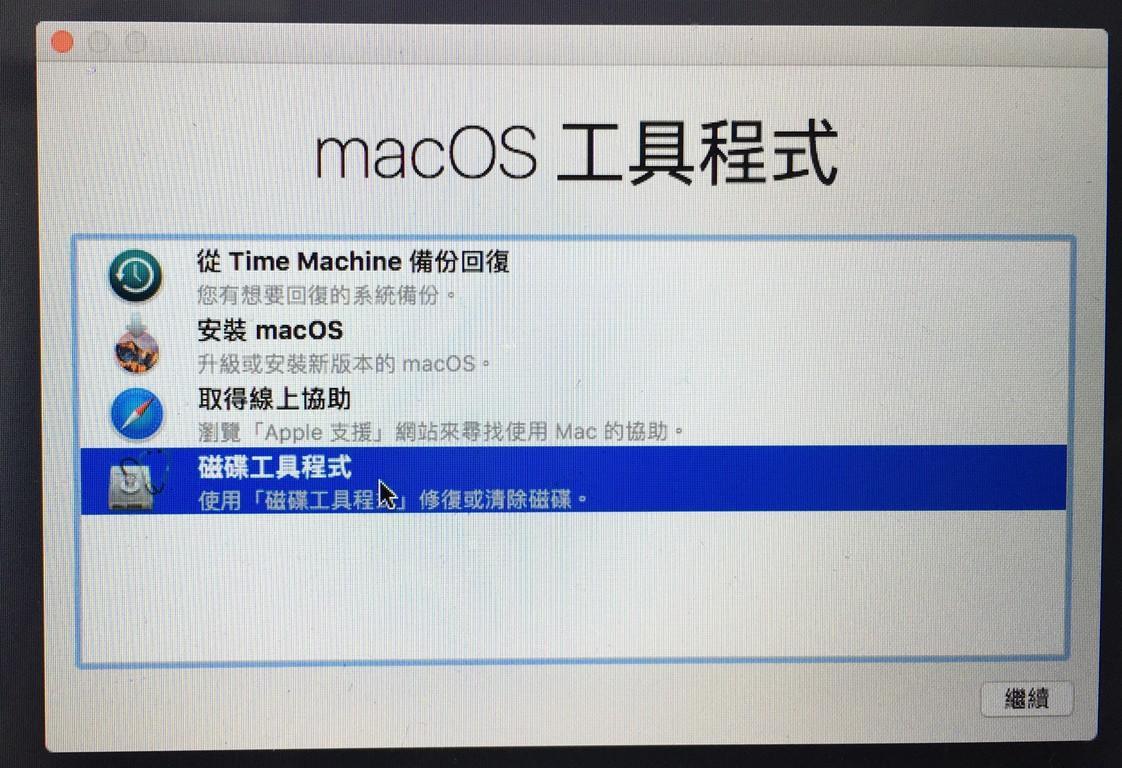
新建 Windows 分区
抹掉完成后,点击"分区" → "+",新建分区,名称为
Windows,格式为MS-DOS(FAT)。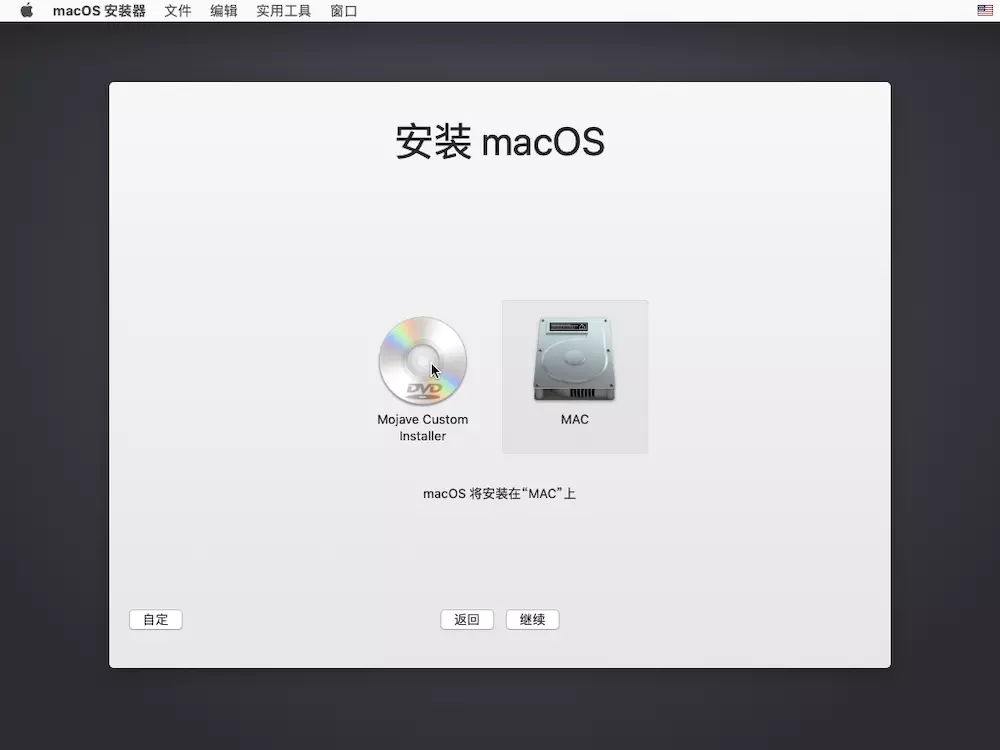
安装 macOS
返回安装界面,选择
MAC分区开始安装。安装过程约 1–2 分钟预复制,之后自动重启 2–3 次。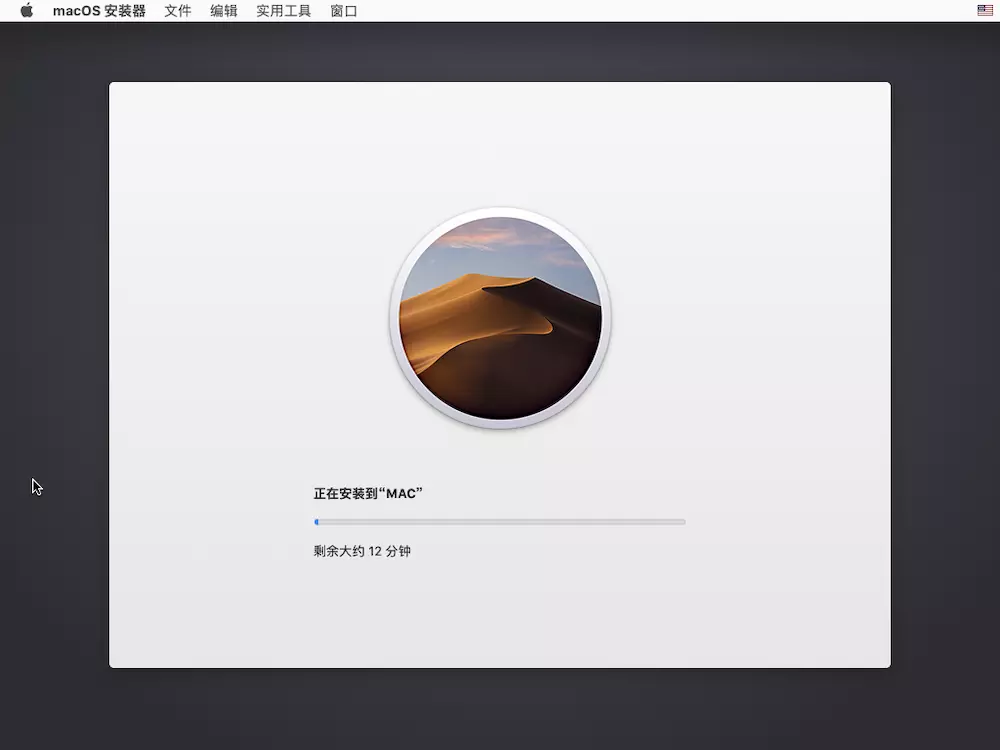
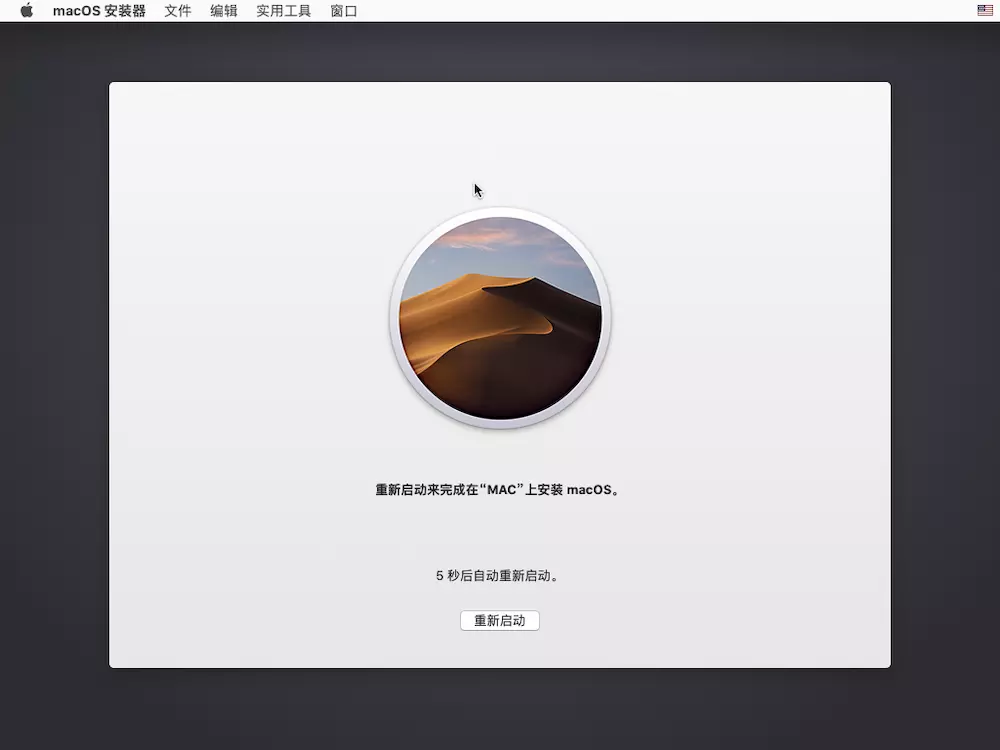
完成安装
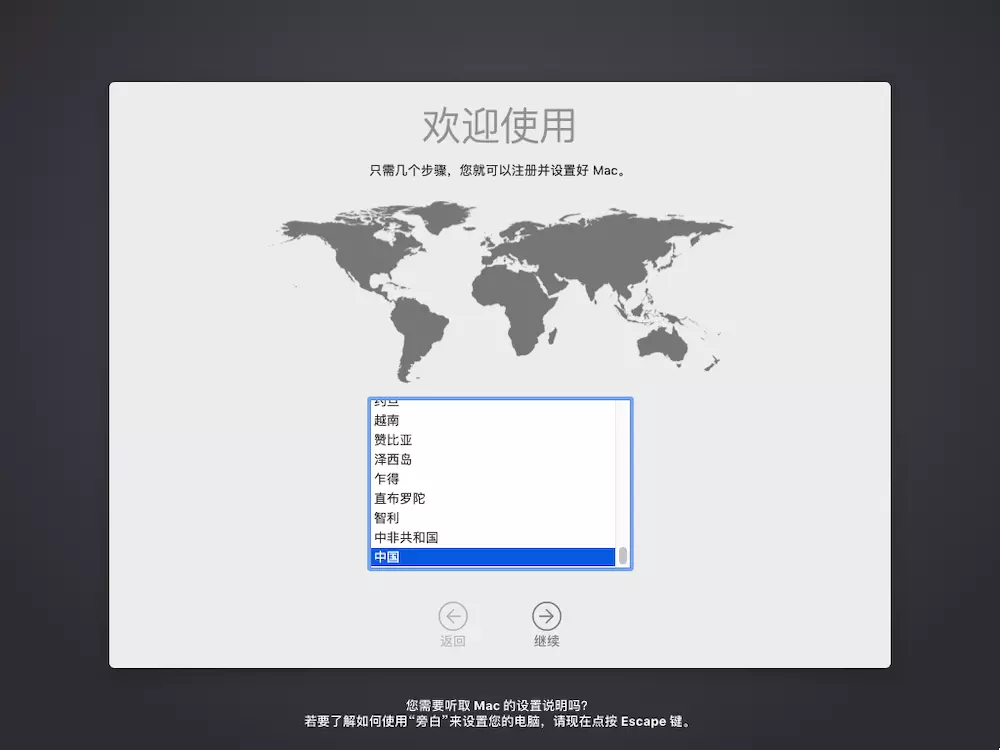
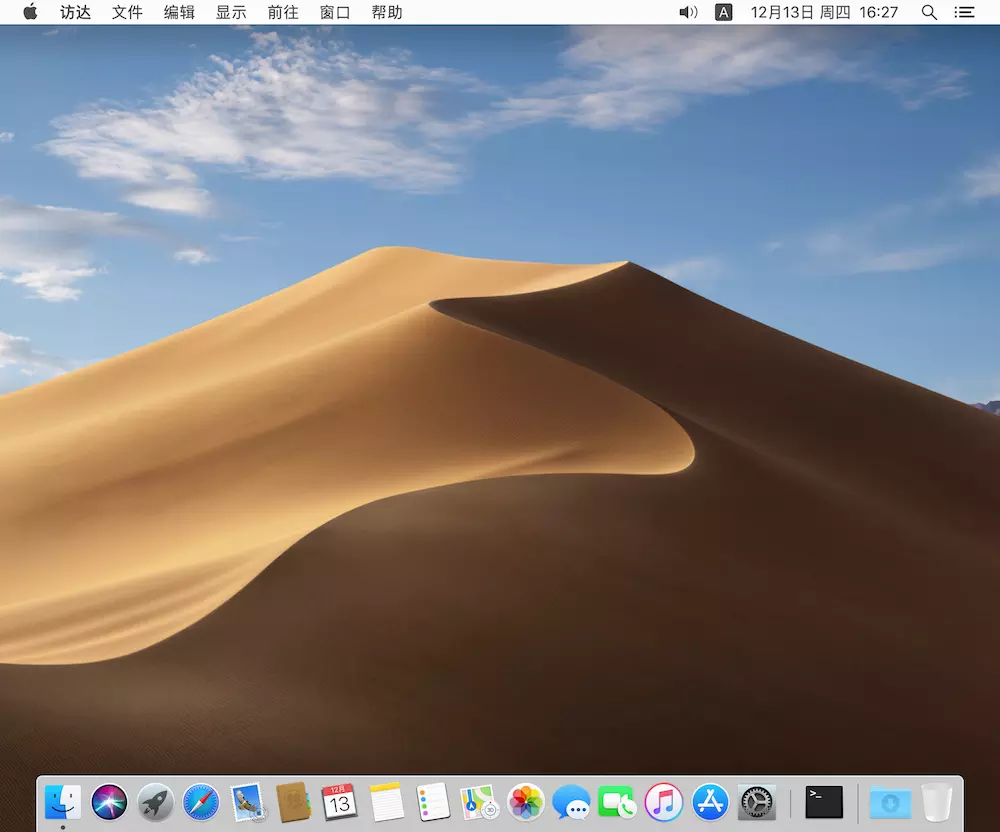
每次重启后选择第二个苹果图标(从硬盘继续安装),最后一次重启显示进度条,等待约 2 小时。首次启动较慢(5–10 分钟),进入设置界面,暂不联网、不登录 Apple ID,完成设置进入桌面。
设置硬盘引导
打开终端,输入:
diskutil list查看磁盘编号;
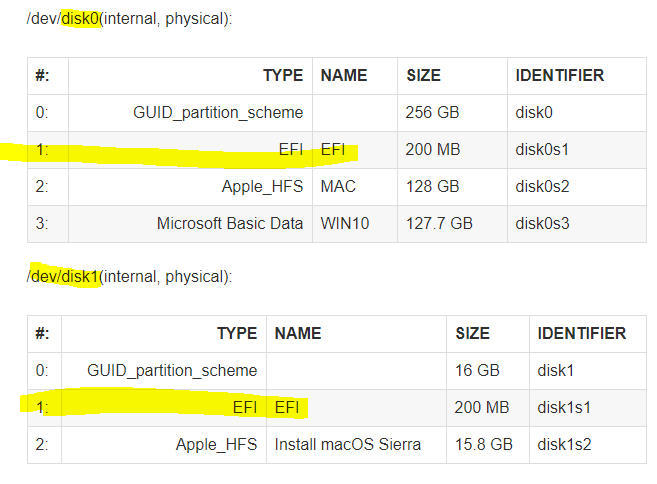
挂载 EFI 分区(请根据实际磁盘编号调整):
sudo diskutil mount disk0s1sudo diskutil mount disk1s1将 U 盘 EFI 分区中的
EFI文件夹复制到硬盘的 EFI 分区;弹出 U 盘,插入第二个 U 盘(Windows 安装盘)。
安装 Windows
- 开机按
F12,选择第二个 U 盘启动; - 按 Windows 安装教程 从第10步开始操作;
- 安装位置选择之前创建的
Windows分区,并格式化该分区。
设置 Windows 引导
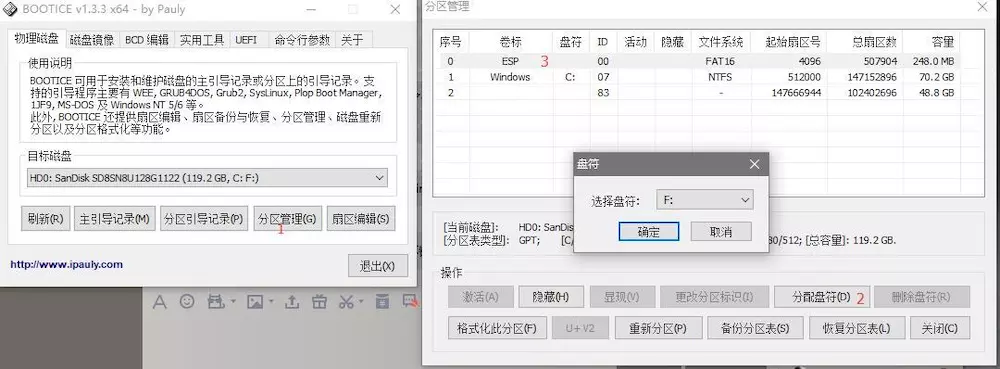
打开 Bootice;
选择"物理磁盘" → 目标磁盘 → "分区管理";
为 ESP 分区分配盘符;
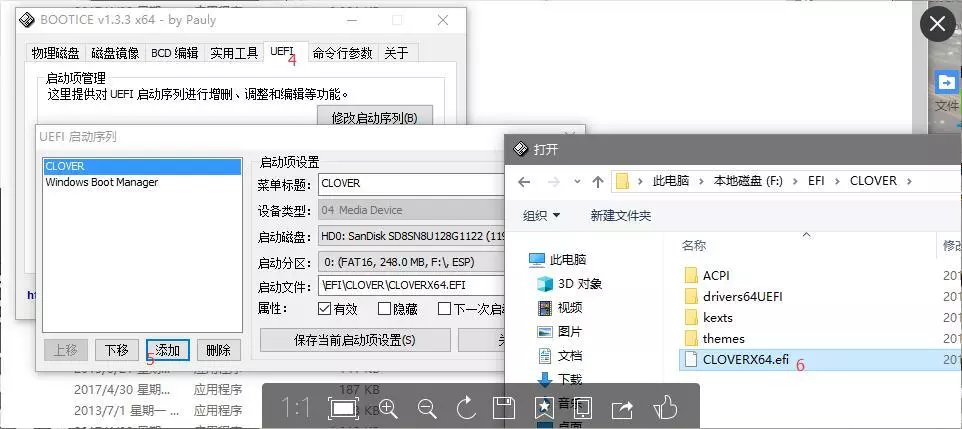
选择"UEFI" → "修改启动序列" → "添加";
选择
\EFI\CLOVER\CLOVERX64.EFI;菜单标题填写:
CLOVER,并将其移至首位;点击"保存当前启动项设置"。
完成安装
重新启动,即可选择进入 Windows 或 macOS 双系统。
后记
本教程使用的镜像已集成常用驱动与补丁,可直接使用。无线网络需依赖外接 USB 网卡,也可自行更换为兼容黑苹果的内置网卡(如 DW1560),可在电商平台搜索"黑苹果无线网卡"购买。